Benvenuti! Questa guida vi accompagnerà passo passo nella configurazione dell’Assistente Virtuale Voicebot, per gestire in modo efficiente le chiamate e migliorare la soddisfazione dei clienti. Contattaci dalla chat qui in basso a destra per maggior supporto!
Effettua l’accesso alla piattaforma del tuo Assistente Virtuale OmniCloudCX cliccando sul link indicato nell’email precedente e utilizzando le credenziali fornite. Una volta effettuato l’accesso, potrai iniziare a configurare il tuo Assistente Virtuale OmniCloudCX, seguendo i passaggi descritti di seguito.
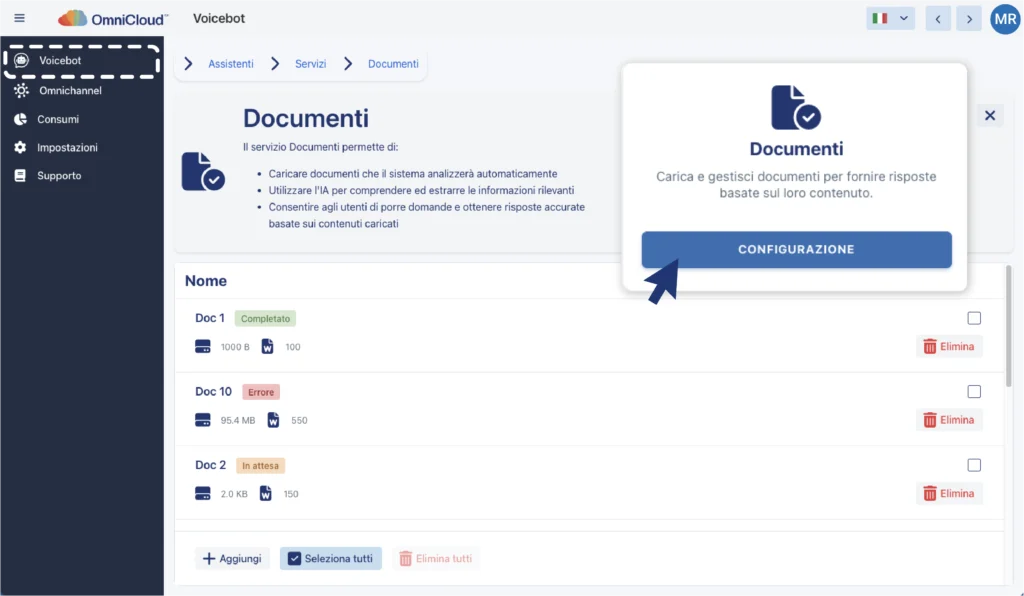
Il servizio Documenti permette di:
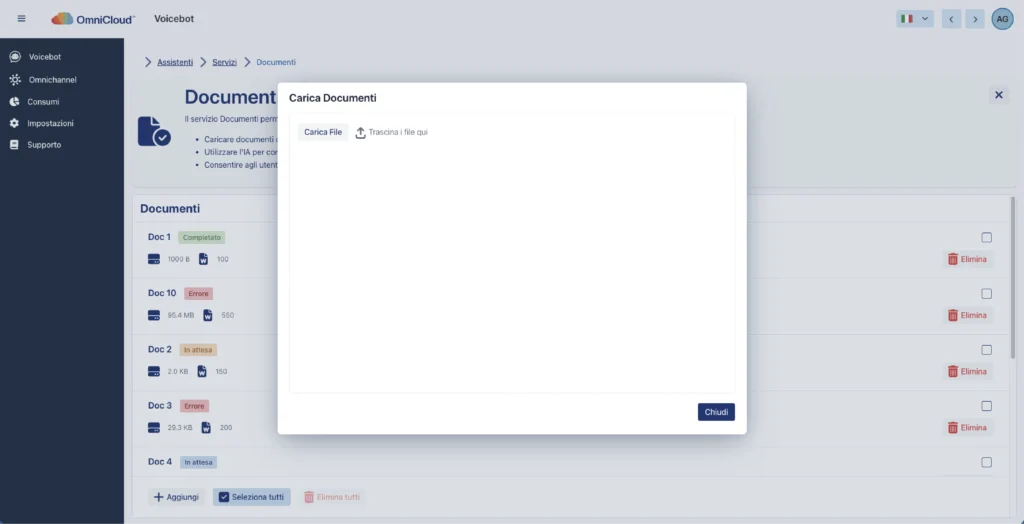
Dal bottone in basso a sinistra “Aggiungi” è possibile caricare un nuovo documento, nei formati supportati (PDF, DOCX, XLSX, PPTX, HTML, CSV), trascinandolo direttamente nella finestra di dialogo oppure cliccando su “Upload Files”. I documenti caricati verranno analizzati automaticamente dall’AI.

I documenti caricati appariranno in una lista e per ciascuno sarà visibile:
A fianco di ciascuna riga dei documenti è possibile eliminare il singolo documento dal tasto “Elimina” oppure eliminare tutti documenti dal tasto “Elimina tutti” in basso.
Il servizio Siti Web permette di:
Dal tasto in basso a sinistra “Aggiungi” è possibile inserire un nuovo URL con i relativi dettagli (nome e descrizione) nella sezione dedicata; poi cliccando su “Salva” il link apparirà nella lista e si dovrà attendere il completamento dell’analisi.
I link caricati appariranno in una lista e per ciascuno sarà visibile:
A fianco di ciascuna riga dei documenti è possibile eliminare il singolo documento dal tasto “Elimina” oppure “Modificare”, ed eliminare tutti documenti dal tasto “Elimina tutti” in basso.
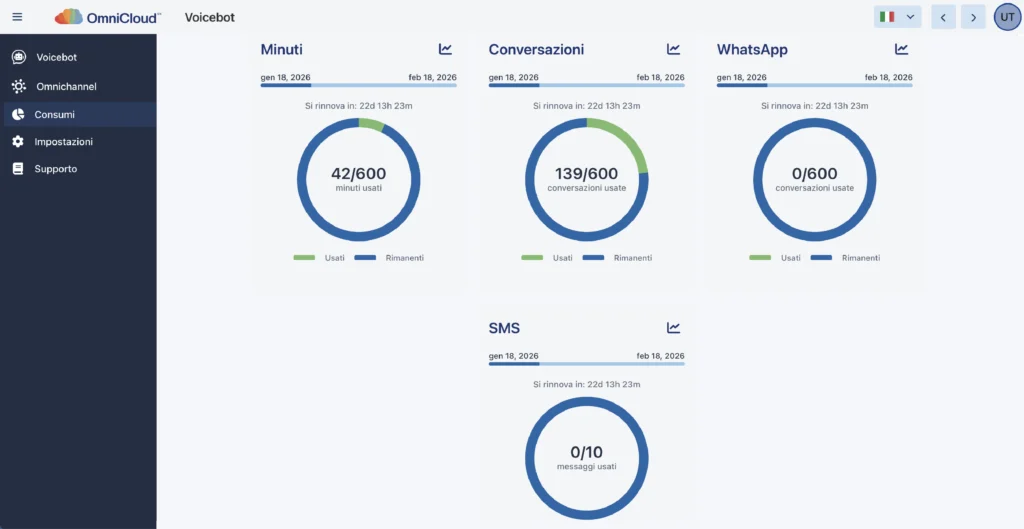
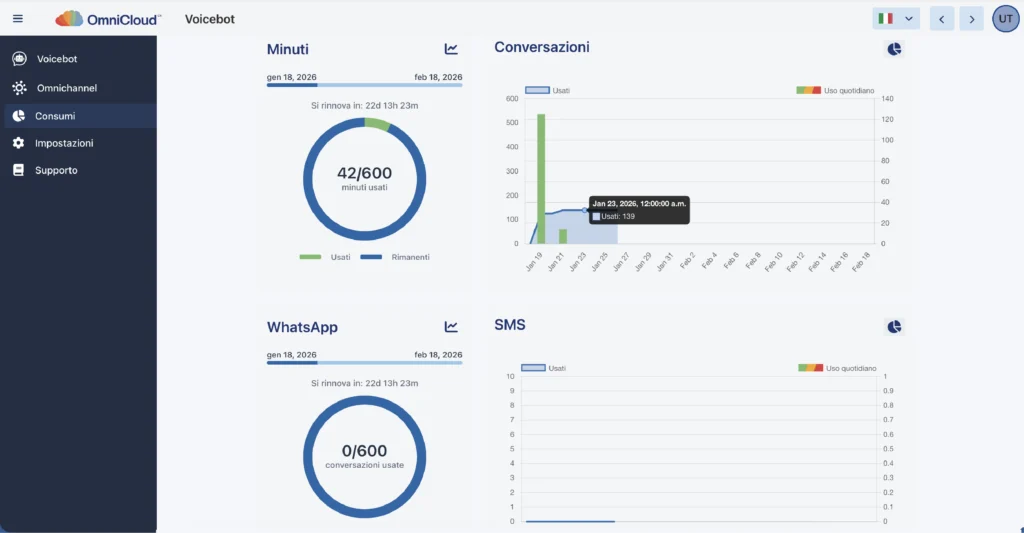
Cliccando sull’icona del grafico in alto a destra, sopra ciascun consumo, è possibile visualizzare il grafico corrispondente che mostra l’andamento dei consumi nel tempo.